
HD+ TV-App Installation auf Sony TV-Geräten
So kannst du die HD+ TV-App schnell und einfach auf deinem Sony Fernseher installieren.
Gleich bei der Erstinstallation deines TV-Geräts kann HD+ direkt installiert werden.
Wähle im Laufe der Installation deines TV-Geräts die Empfangsart „Astra 19.2 mit HD+“ aus und klicke auf „Einstellungen“.
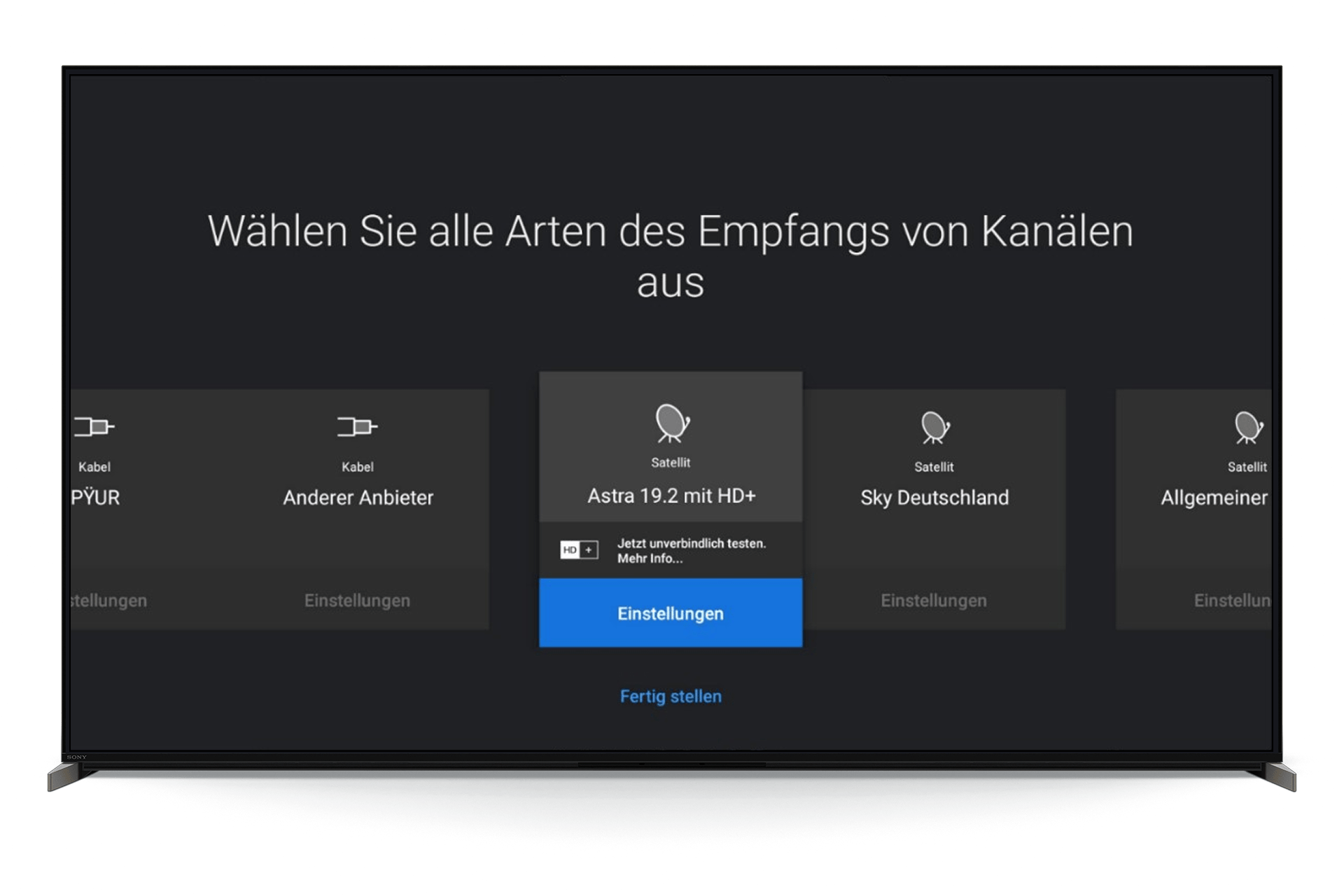
Hinweis:
Wenn die Auswahl „Astra 19.2 mit HD+“ nicht erscheint, ist ein Software-Update deines TV-Geräts nötig. Führe dieses Update durch und starte danach erneut die Einrichtung.Wähle „Direkter Feed“ aus und folge den Anweisungen auf dem Bildschirm.
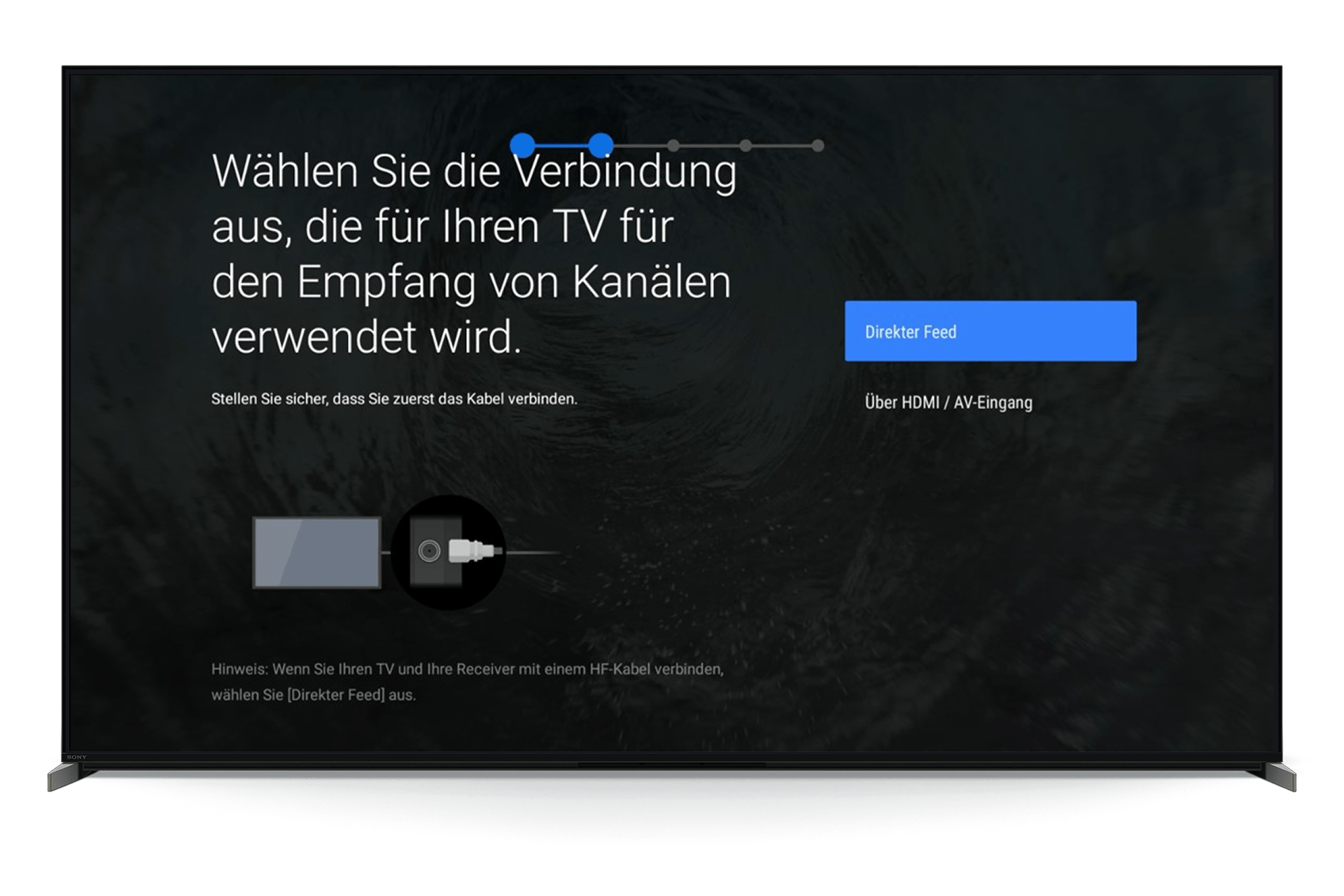
Hinweis:
Die Darstellung kann je nach TV-Modell leicht abweichen.Führe nun den Sendersuchlauf mit den HD+ Einstellungen durch.
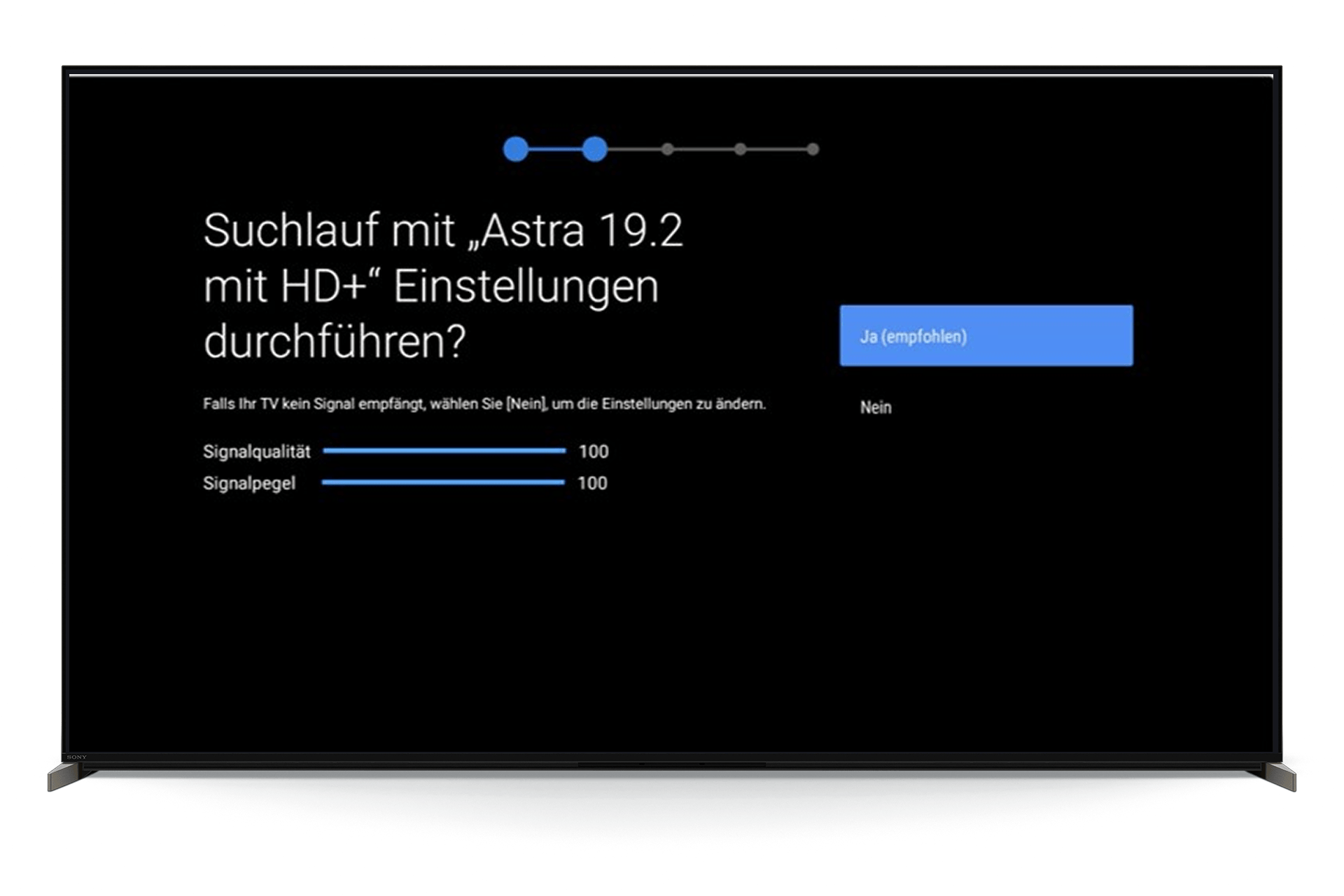
Der Empfang über Astra 19.2 mit HD+ ist nun aktiv. Es folgen weitere TV-Einstellungen.
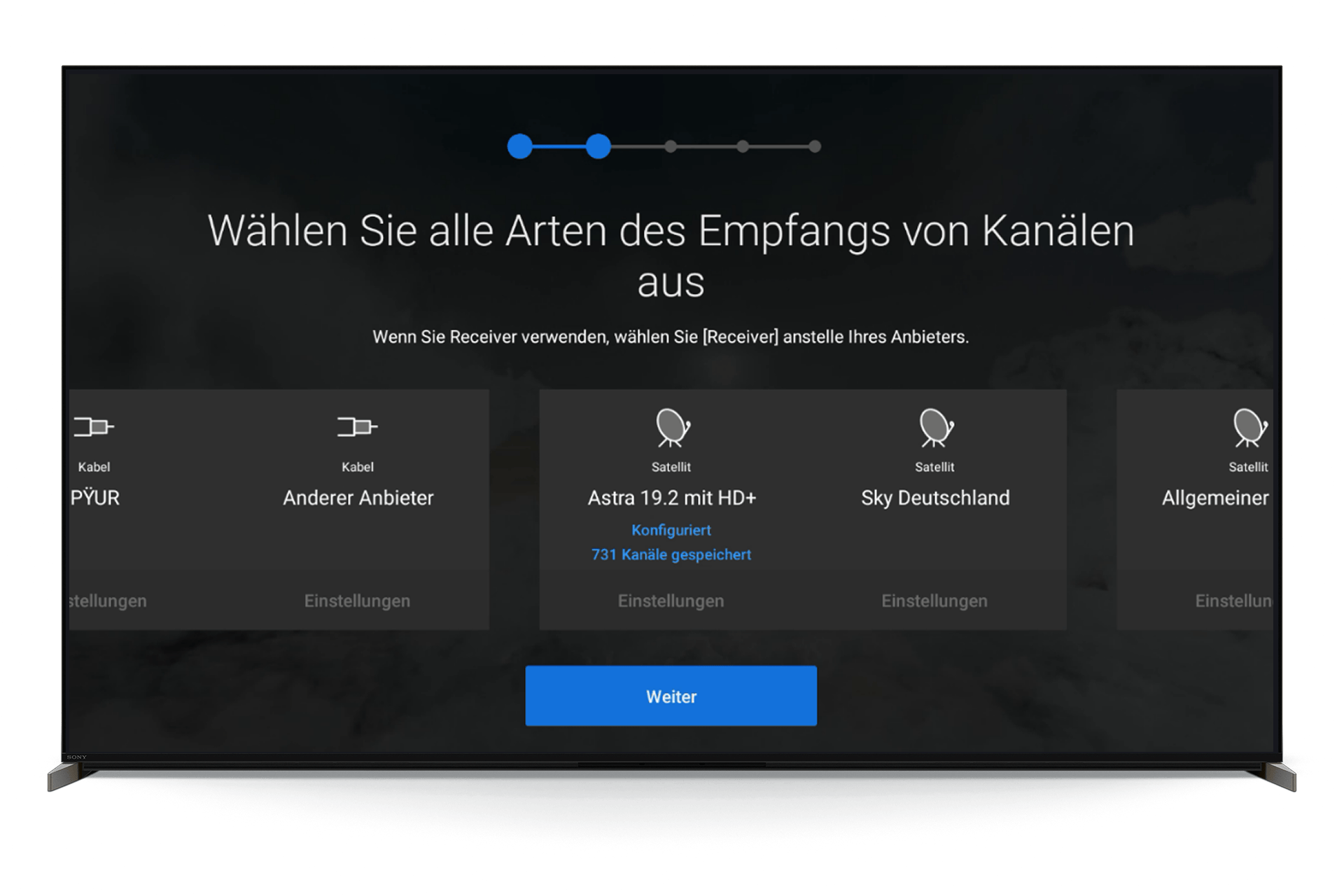
Sobald die Einrichtung abgeschlossen ist, landest du auf der Startseite deines TVs.
Deine Startseite sieht ungefähr so aus, wenn du nicht mit einem Google-Konto angemeldet bist.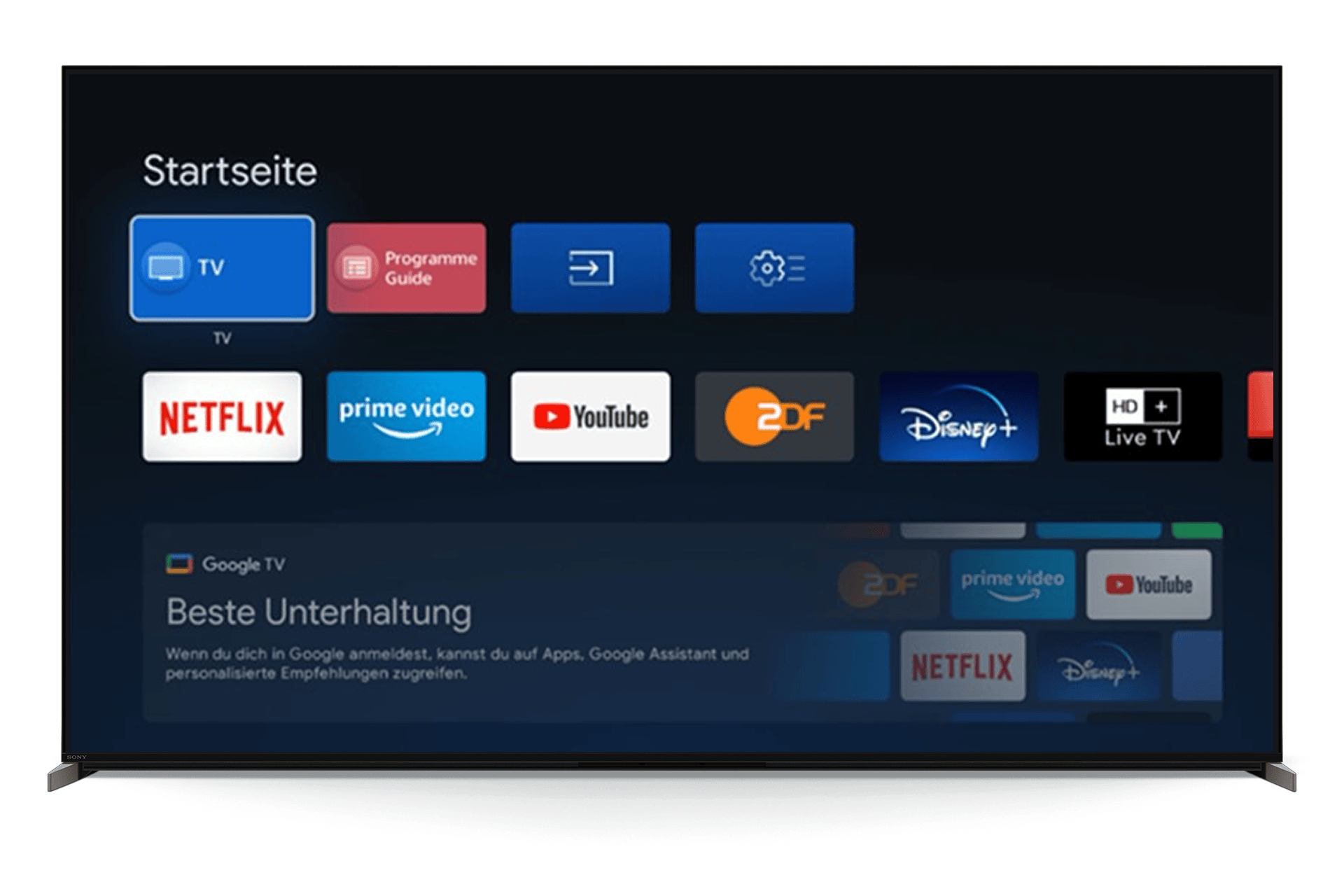 Hinweis:
Solltest du dich bereits angemeldet haben, fahre bitte mit dem Abschnitt „Installationsprozess mit Google-Konto“ nach Schritt 7 fort.Drücke die „TV-Taste“ auf deiner Fernbedienung, um zum Live TV mit HD+ zu gelangen.
Alternativ: Gehe über „Meine Apps“ zu „HD+ Live TV“ und bestätige mit „OK“.
❗ Wichtig: Die blaue „TV“-Kachel auf der Startseite führt nicht zu HD+!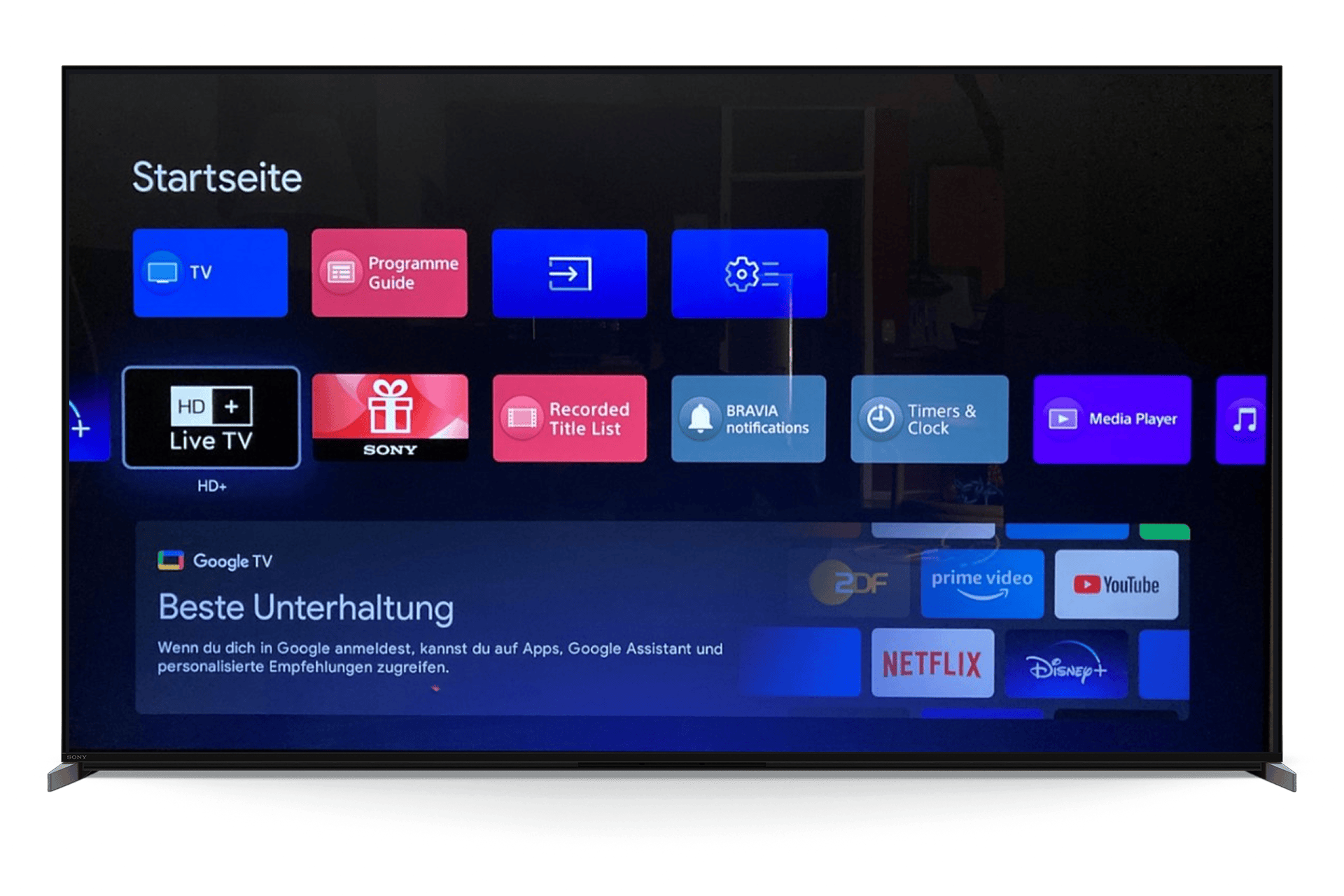
Du gelangst du zur Startseite der HD+ TV-App. Jetzt "HD+ aktivieren" auswählen und du kannst HD+ Free dauerhaft kostenlos nutzen.
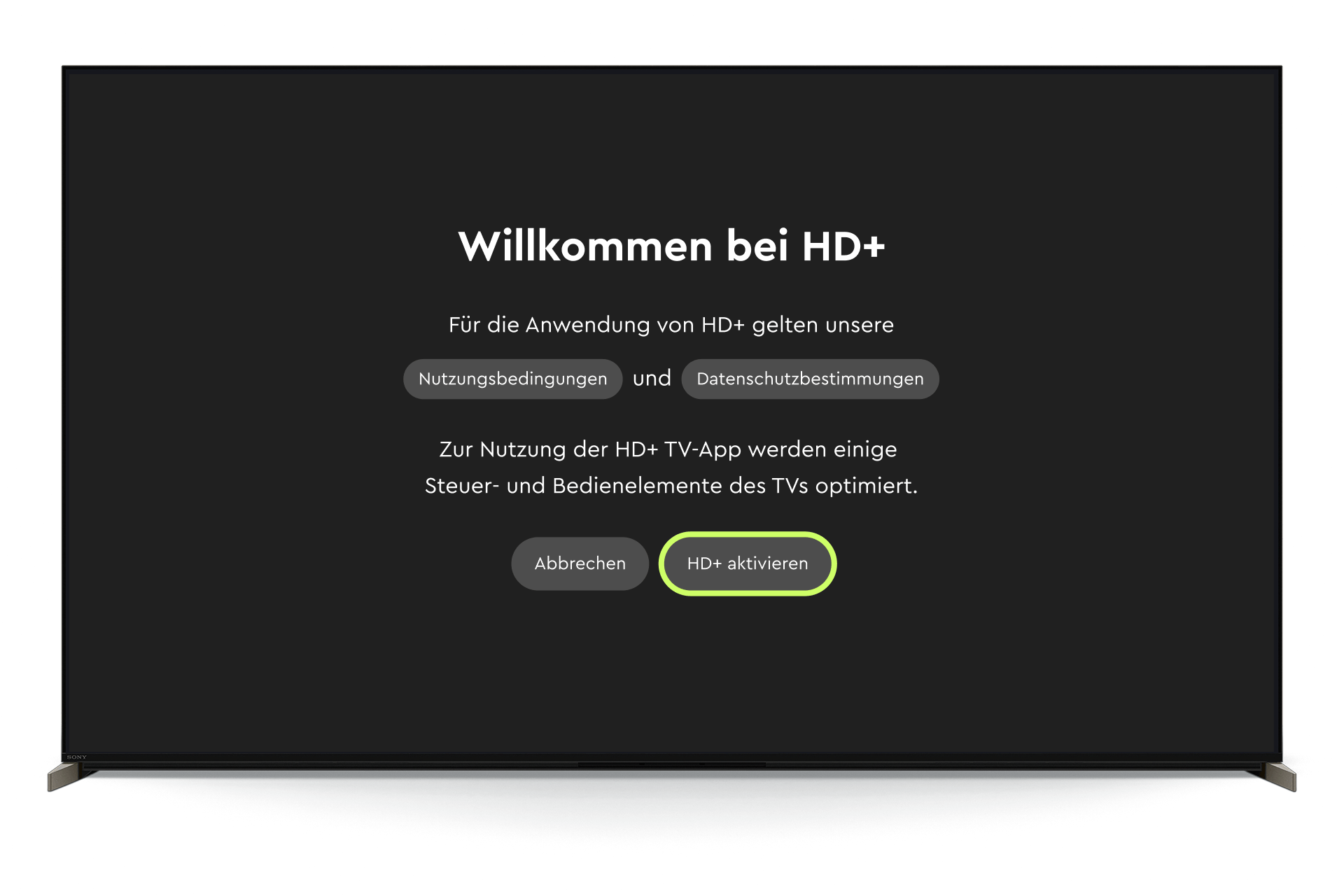
Hinweis:
Solltest du der BRAVIA Datenschutzerklärung noch nicht zugestimmt haben, erscheint dieser Schritt jetzt. Klicke auf „Sony Smart-TV Dienste“, um fortzufahren.
Installationsprozess mit Google-Konto
Wenn du dich mit deinem Google-Konto während der Einrichtung angemeldet hast, zeigt deine Startseite personalisierte Inhalte.
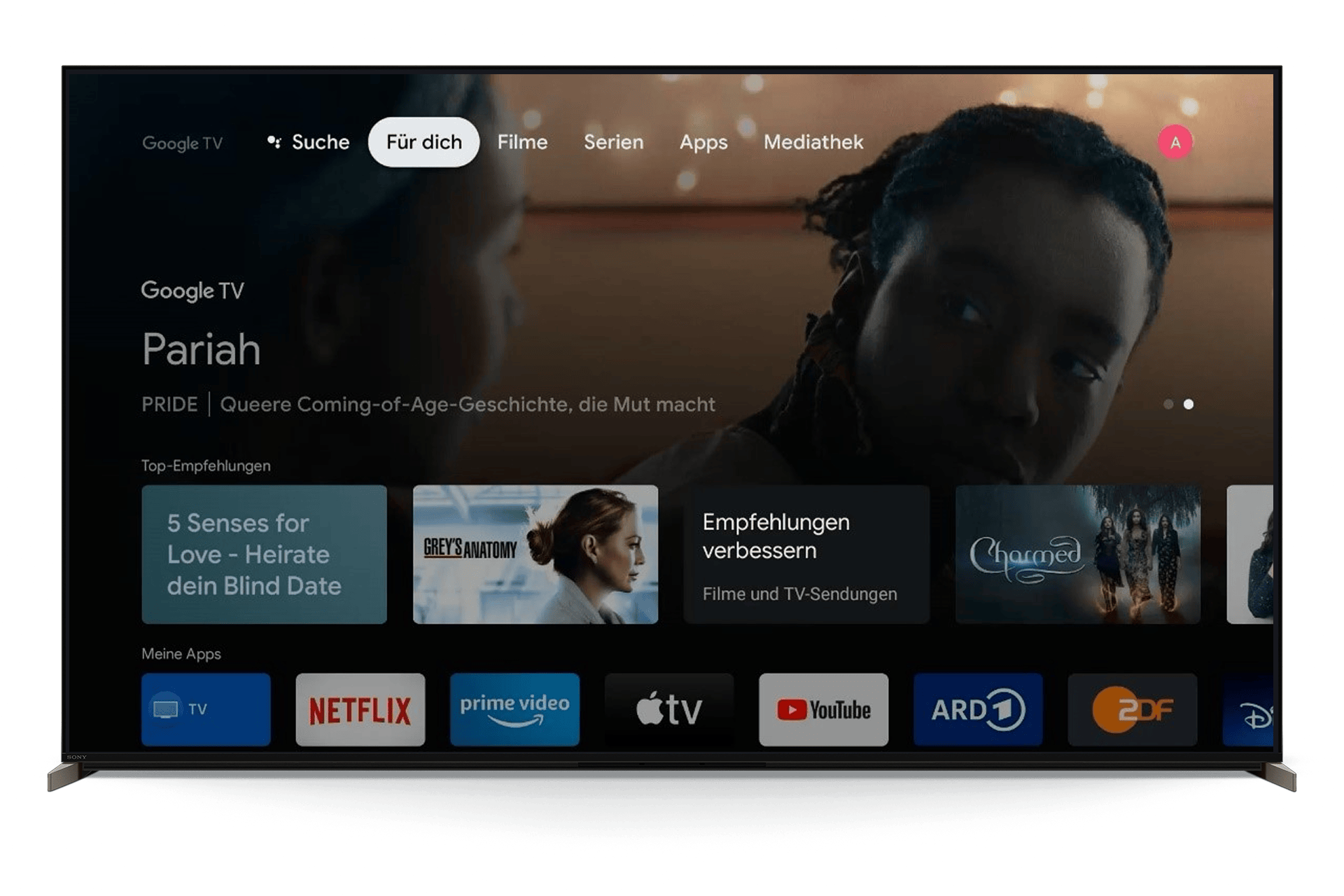
Drücke die „TV-Taste“ auf deiner Fernbedienung, um zum Live TV mit HD+ zu gelangen.
Alternativ: Gehe zu „Meine Apps“.
❗ Wichtig: Die blaue „TV“-Kachel auf der Startseite führt nicht zu HD+!
Navigiere ganz nach rechts zu „Alle ansehen“.
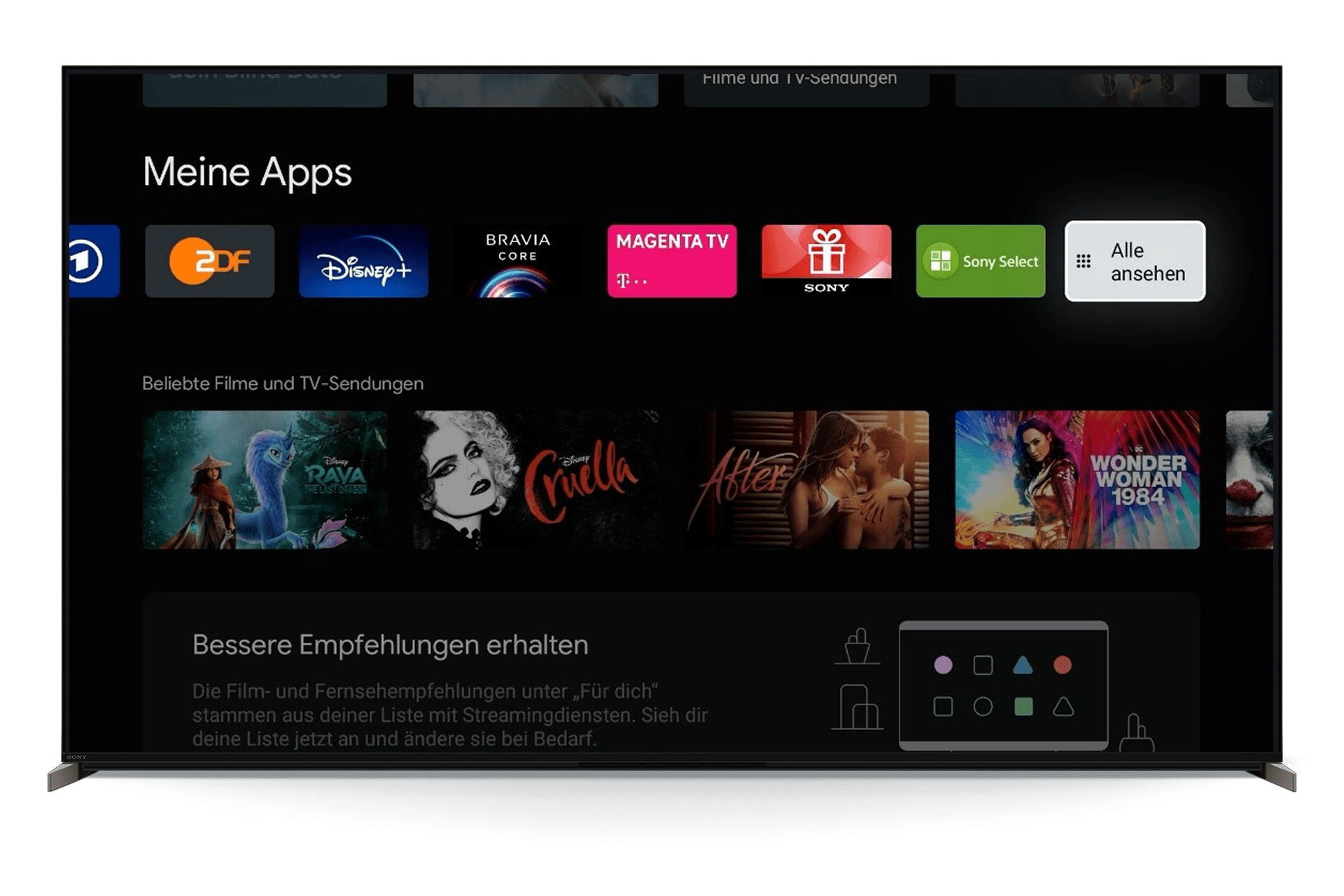
Suche dort die Kachel „HD+ Live TV“ und bestätige mit „OK“.

Du gelangst zur Startseite der HD+ TV-App. Jetzt „HD+ aktivieren“ auswählen und du kannst HD+ 6 Monate lang gratis testen.
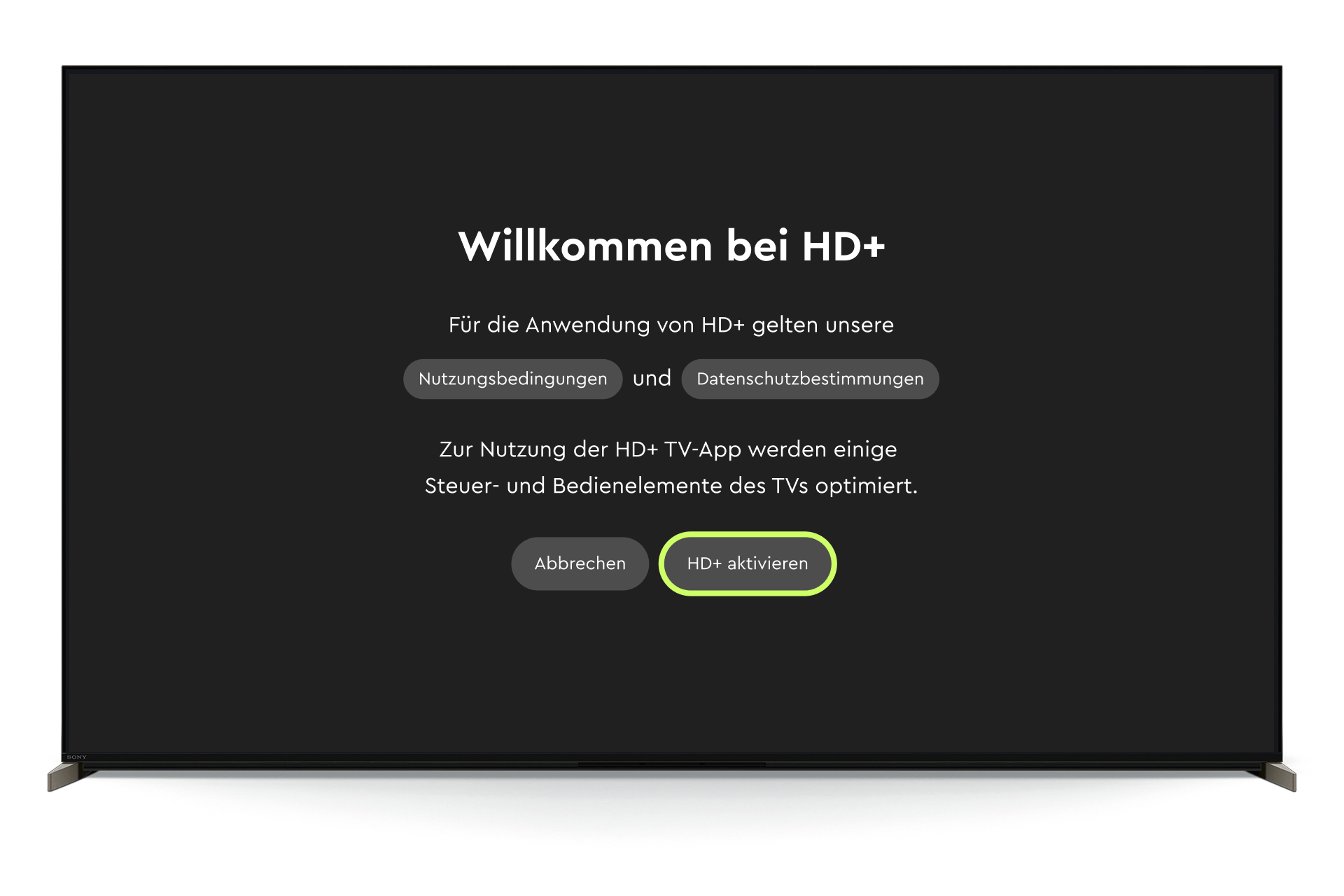 Hinweis:
Falls noch nicht geschehen: Stimme der BRAVIA Datenschutzerklärung zu und wähle „Sony Smart-TV Dienste“, um fortzufahren.
Du kannst die HD+ TV-App jederzeit bequem nachträglich installieren.
Drücke die „Home“-Taste deiner Fernbedienung, um zur Startseite zu gelangen.
Deine Startseite sieht ungefähr so aus, wenn du nicht mit einem Google-Konto angemeldet bist.
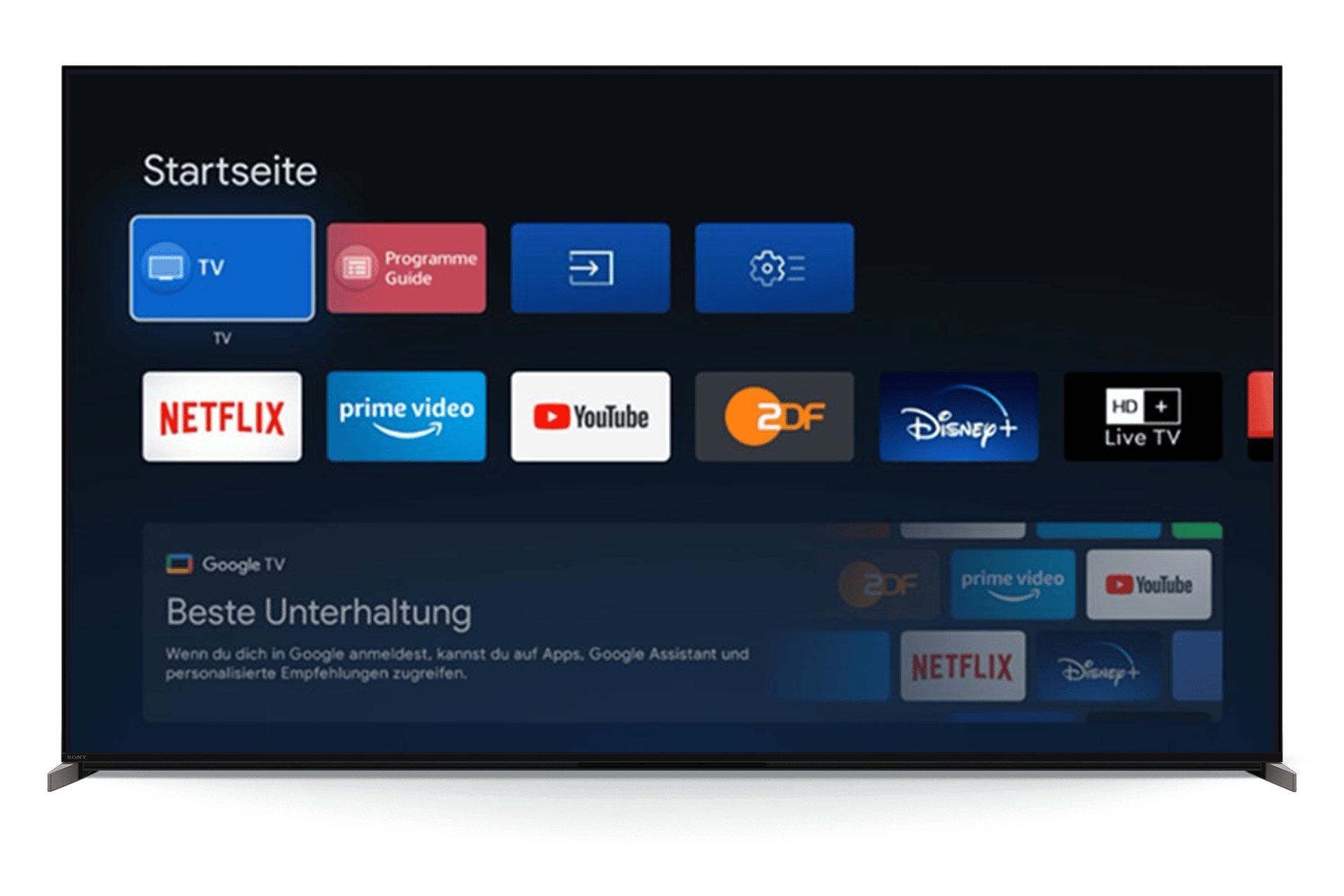 Hinweis:
Solltest du dich bereits angemeldet haben, fahre bitte mit dem Abschnitt „Nachträgliche Installation mit Google-Konto“ nach Schritt 5 fort.
❗ Wichtig: Die blaue „TV“-Kachel auf der Startseite führt nicht zu HD+!Gehe über „Meine Apps“ zu „HD+ Live TV“ und bestätige mit der „OK“-Taste deiner Fernbedienung.
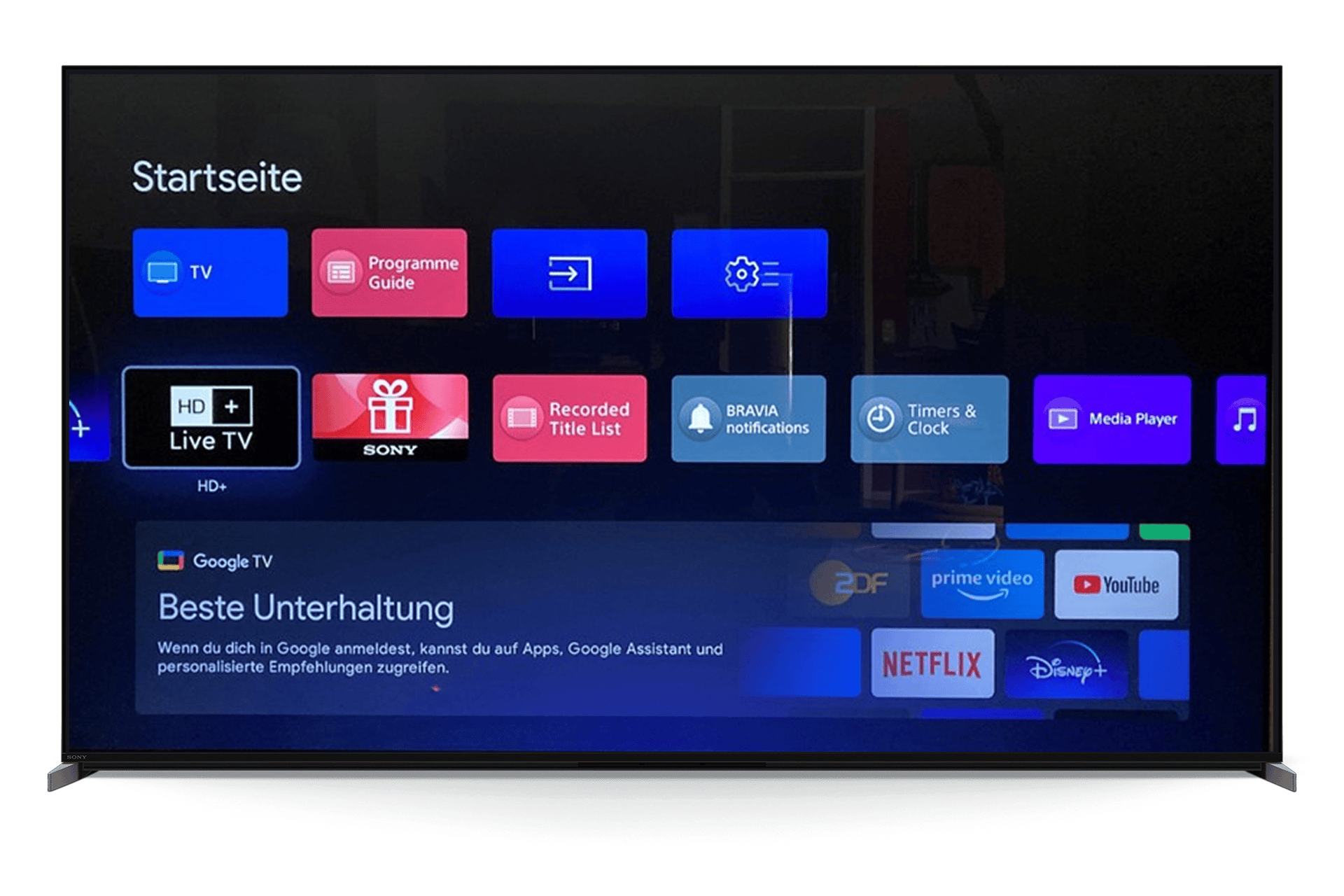
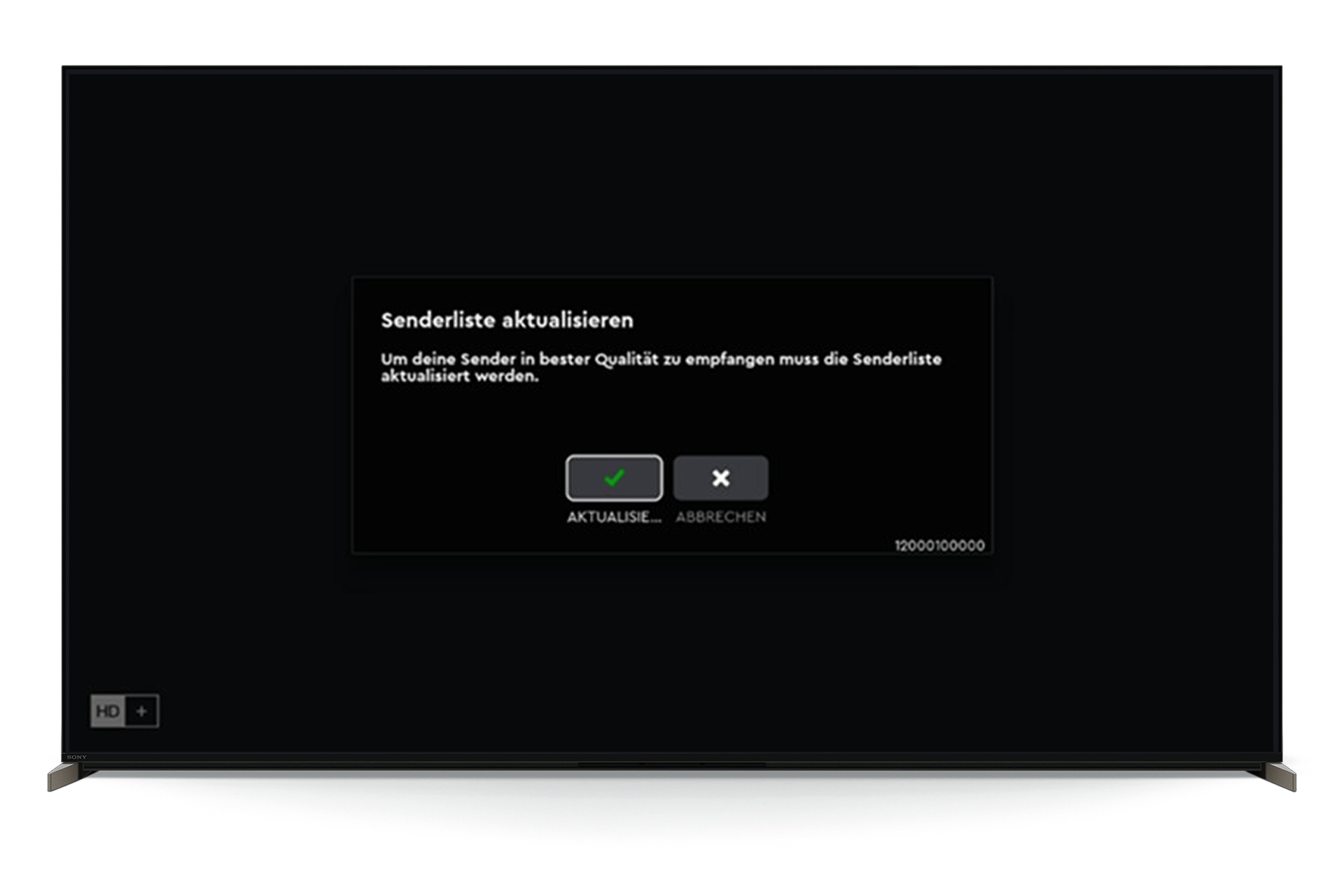
Es erscheint ein Pop-up zur Aktualisierung der Senderliste. Bitte bestätige erneut mit „OK“.
Wähle beim Punkt „Live-TV-Dienst“ die Option „Astra 19.2 mit HD+“ aus.
Die HD+ TV-App wird nun automatisch installiert. Hinweis:
Falls du der BRAVIA Datenschutzerklärung noch nicht zugestimmt hast, wird dieser Schritt jetzt angezeigt. Bitte bestätige die „Sony Smart-TV Dienste“, um fortzufahren.Sobald dieser Schritt abgeschlossen ist, gelangst du zur Startseite der HD+ TV-App. Jetzt "HD+ aktivieren" auswählen und du kannst HD+ Free dauerhaft kostenlos nutzen.

Nachträgliche Installation mit Google-Konto
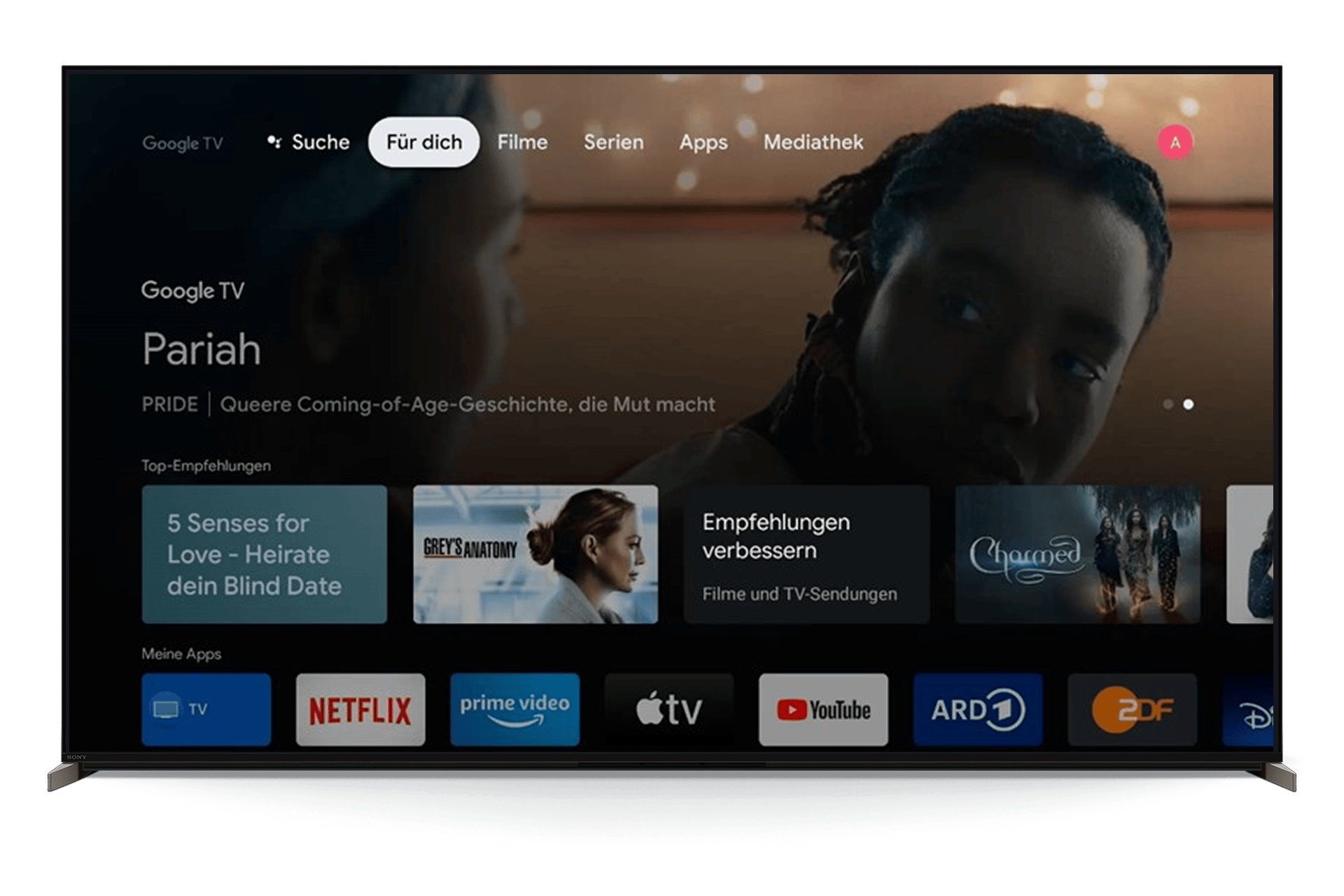
Wenn du dich während der Ersteinrichtung mit deinem Google-Konto angemeldet hast, sieht deine Startseite ungefähr so aus. Navigiere mit den Pfeiltasten zu „Apps“ und suche dort die Kachel „HD+ Live TV“.
Es erscheint ein Pop-up zur Aktualisierung der Senderliste. Bestätige mit „OK“.

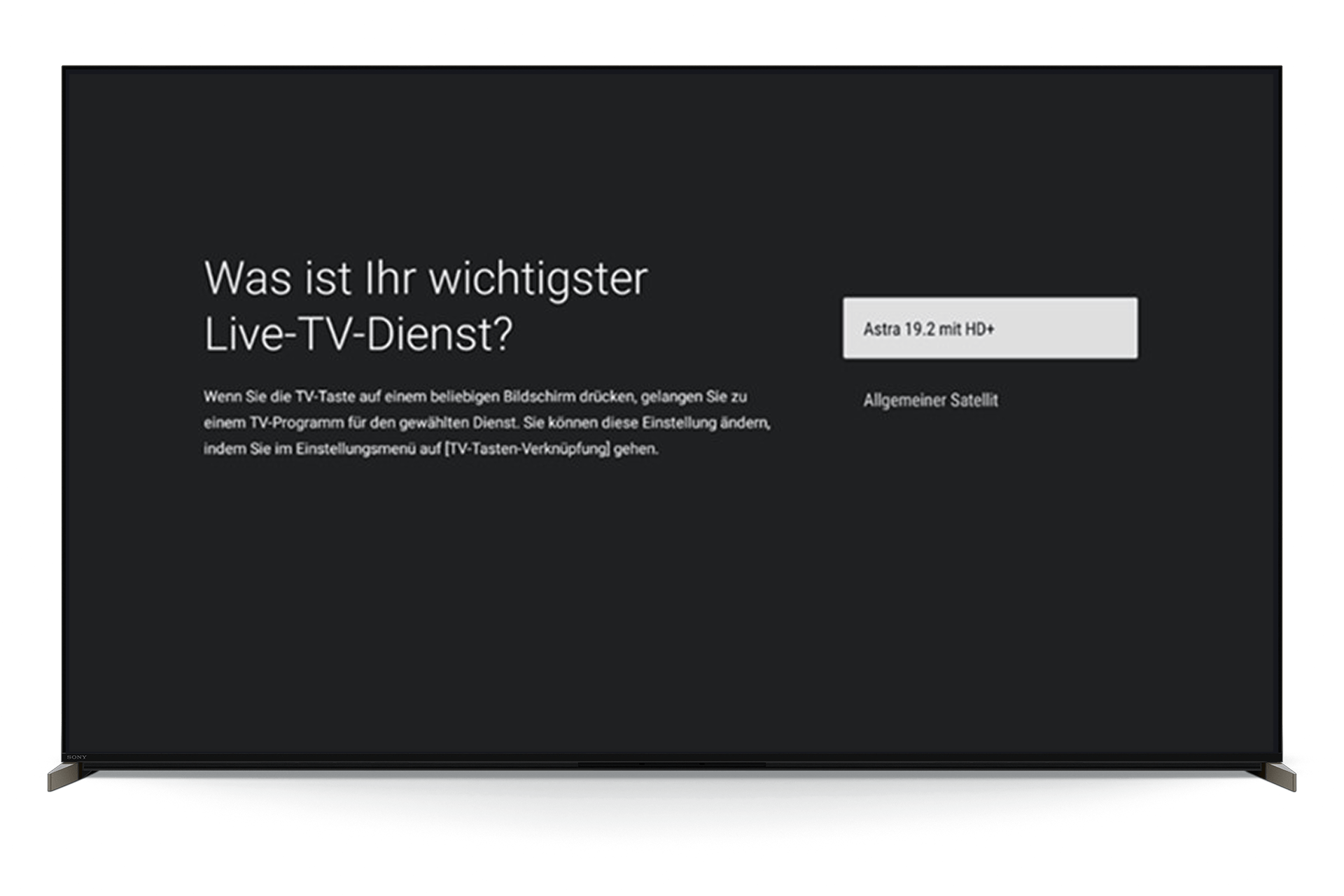
Wähle „Astra 19.2 mit HD+“ als Live-TV-Dienst aus und die App wird installiert.
 Hinweis:
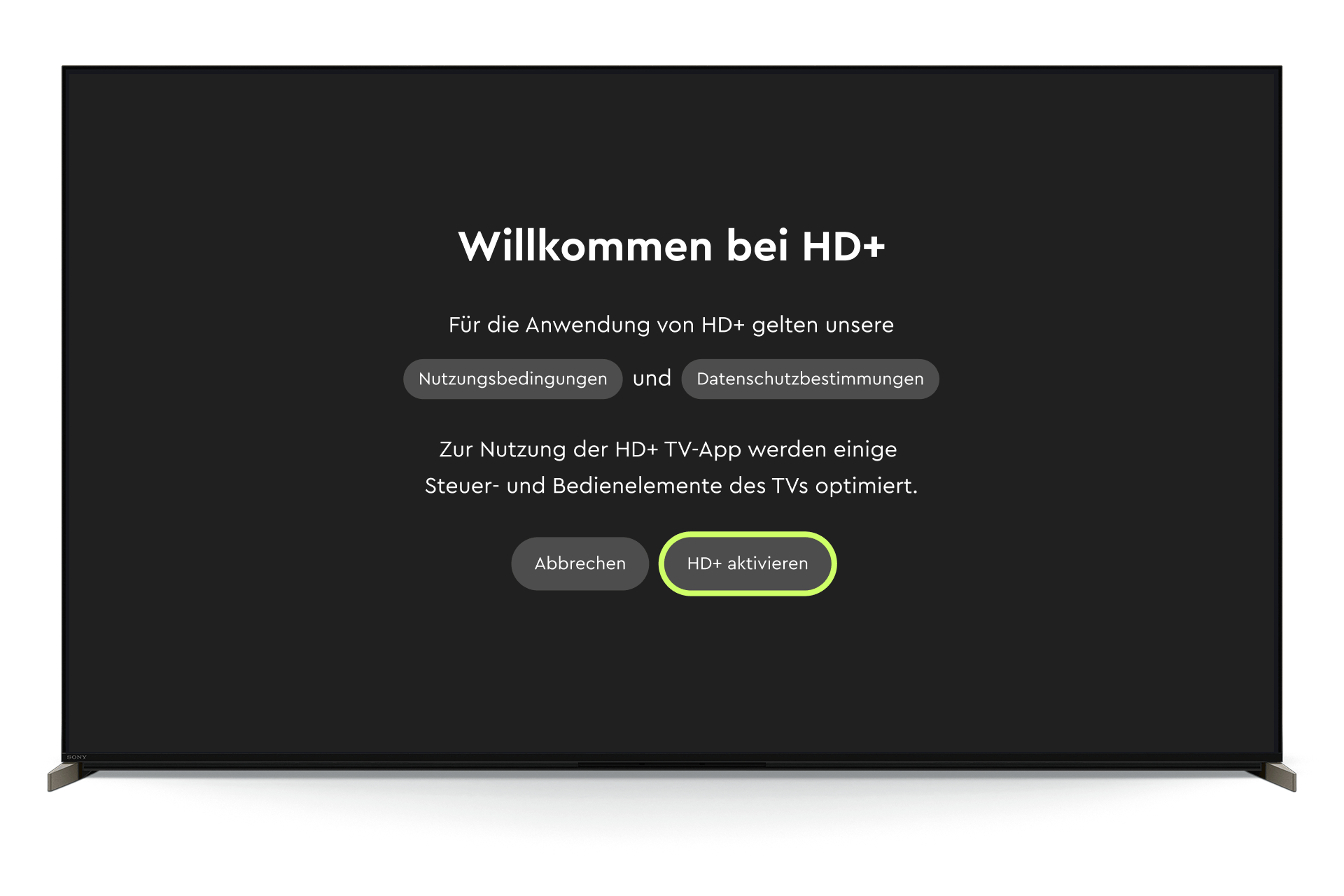
Bestätige die BRAVIA Datenschutzerklärung, falls noch nicht geschehen.Sobald dieser Schritt abgeschlossen ist, gelangst du zur Startseite der HD+ TV-App. Jetzt „HD+ aktivieren“ auswählen und du kannst HD+ 6 Monate lang gratis testen.
Das könnte dich auch interessieren

HD+ Free
Entdecke die praktischen Funktionen der HD+ TV-App
Von HD-Empfang über die praktische Neustart-Funktion bis hin zu interaktiven Features – so machst du dein Fernseherlebnis mit HD+ noch besser.
Mehr erfahren
HD+ TV-App über Internet
Entdecke die praktischen Funktionen der HD+ TV-App
Von HD-Empfang über die praktische Neustart-Funktion bis hin zu interaktiven Features – so machst du dein Fernseherlebnis mit HD+ noch besser.
Mehr erfahren
HD+ IP TV-Stick
Mehr Fernsehen passt nicht auf einen Stick.
Gestochen scharfes HD+ Fernsehen auf jedem Gerät mit HDMI-Anschluss. Einfach anschließen und über 100 HD-Sender, Mediatheken-Suche, Pause, Neustart sowie zahlreiche Streaming-Apps genießen.
Mehr erfahren