
HD+ TV-App Installation auf LG TV-Geräten
So kannst du die HD+ TV-App schnell und einfach auf deinem LG Fernseher installieren.
Sobald du nach der Erstinstallation deines LG Fernsehers das erste Mal ins „Live TV“ wechselst, erscheint eine Nachricht, die dich zur Installation der HD+ TV-App einlädt.
Achte auf diese Nachricht. Mit Klick auf „Ja“ startet die Installation der HD+ TV-App.
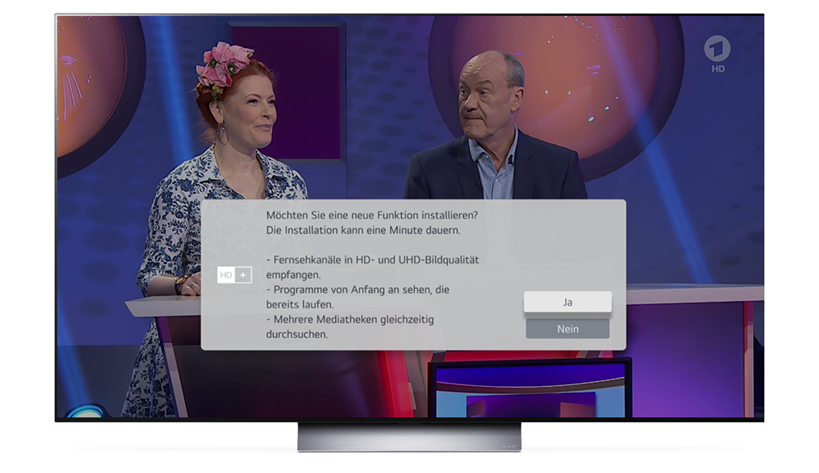
Sobald dieser Schritt abgeschlossen ist, gelangst du zur Startseite der HD+ TV-App. Jetzt "HD+ aktivieren" auswählen und du kannst HD+ Free dauerhaft kostenlos nutzen.
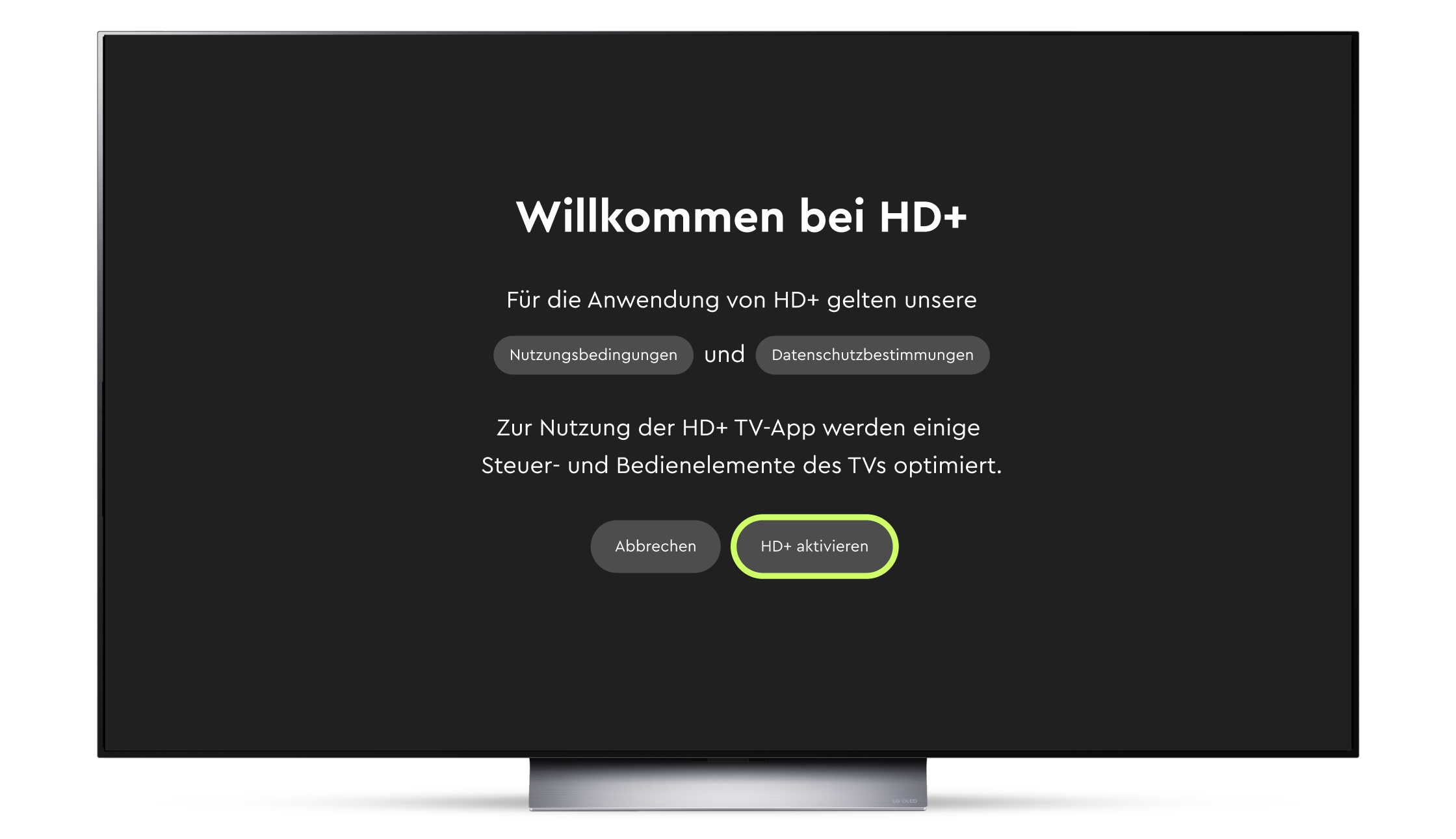
⚠ Hinweis:
Bei einigen TV-Modellen ist eventuell ein Software-Update notwendig, bevor HD+ installiert werden kann.
Falls die Meldung „Die neueste Software-Version für Ihren Fernseher ist verfügbar. Möchten Sie sie jetzt aktualisieren?“ erscheint, klicke auf „Ja“, um das Update durchzuführen und mit der Installation fortzufahren.
Du kannst die HD+ TV-App jederzeit bequem nachträglich installieren.
Drücke die „Home“-Taste (Häuschen) auf der Fernbedienung, um auf die Startseite zu gelangen.
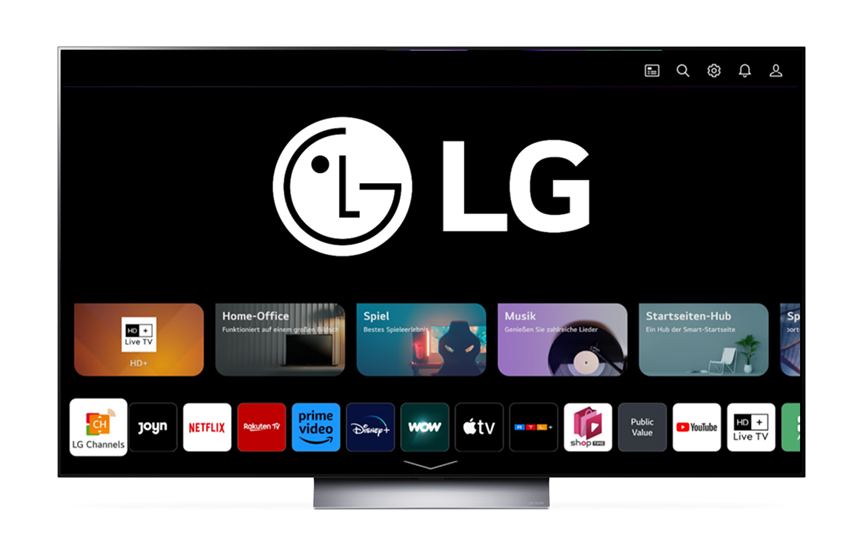
Dort findest du den LG App Store. Navigiere mit den Pfeilen auf deiner Fernbedienung zur HD+ TV-App und bestätige mit „OK“.
Alternativ gib „HD+“ in die Suche (Lupe) ein.
Hinweis:
Sollte die HD+ TV-App Kachel im App Store nicht sichtbar sein, ist ein Software-Update notwendig.Navigiere oben auf der „Home“-Seite zu „Einstellungen“ und gehe weiter zu „Support“ und „Systemupgrade“.
Anschließend wird die neueste Software installiert und die HD+ TV-App Kachel sollte nun zu finden sein.
Danach kannst du direkt die HD+ TV-App Installation starten, indem du „Ja“ klickst.
Hinweis:
Einige Modelle benötigen ein Update während der Installation.
Bestätige in diesem Fall die Meldung: „Die neueste Software-Version für Ihren Fernseher ist verfügbar. Möchten Sie sie jetzt aktualisieren?“ mit „Ja“.Sobald dieser Schritt abgeschlossen ist, gelangst du zur Startseite der HD+ TV-App. Jetzt "HD+ aktivieren" auswählen und du kannst HD+ Free dauerhaft kostenlos nutzen.
Das könnte dich auch interessieren

HD+ Free
Entdecke die praktischen Funktionen der HD+ TV-App
Von HD-Empfang über die praktische Neustart-Funktion bis hin zu interaktiven Features – so machst du dein Fernseherlebnis mit HD+ noch besser.
Mehr erfahren
HD+ TV-App über Internet
Entdecke die praktischen Funktionen der HD+ TV-App
Von HD-Empfang über die praktische Neustart-Funktion bis hin zu interaktiven Features – so machst du dein Fernseherlebnis mit HD+ noch besser.
Mehr erfahren
HD+ IP TV-Stick
Mehr Fernsehen passt nicht auf einen Stick.
Gestochen scharfes HD+ Fernsehen auf jedem Gerät mit HDMI-Anschluss. Einfach anschließen und über 100 HD-Sender, Mediatheken-Suche, Pause, Neustart sowie zahlreiche Streaming-Apps genießen.
Mehr erfahren